Mac業界の最新動向はもちろん、読者の皆様にいち早くお伝えしたい重要な情報、
日々の取材活動や編集作業を通して感じた雑感などを読みやすいスタイルで提供します。

Mac Fan メールマガジン

掲載日:

iPhoneの血圧記録が進化した! 「ヘルスケア」アプリで健康管理を日課にする方法

著者: 松山茂

iPhoneの血圧記録が進化した! 「ヘルスケア」アプリで健康管理を日課にする方法

日々の健康管理において、血圧のチェックは欠かせない習慣の一つという人も多いのではないでしょうか。

これまでもiPhoneの「ヘルスケア」アプリには血圧の記録機能がありましたが、最新のiOS 26ではその実用性が一段と高まりました。

中でも注目したいのが、他社製の血圧計を使用しているユーザへの配慮が強化された点です。その使い方について、詳しく紹介します。

「ヘルスケア」アプリで血圧計のデータを取り込む 

ヘルスケア対応の血圧計を利用しているなら、専用アプリのセットアップ時にヘルスケアへデータを取り込める設定がされているはずです。

念のため、ヘルスケアの設定で「ソース」欄に血圧計の専用アプリが表示されているか、血圧計の専用アプリからヘルスケアへのデータ書き込みが許可されているかを確認しましょう。

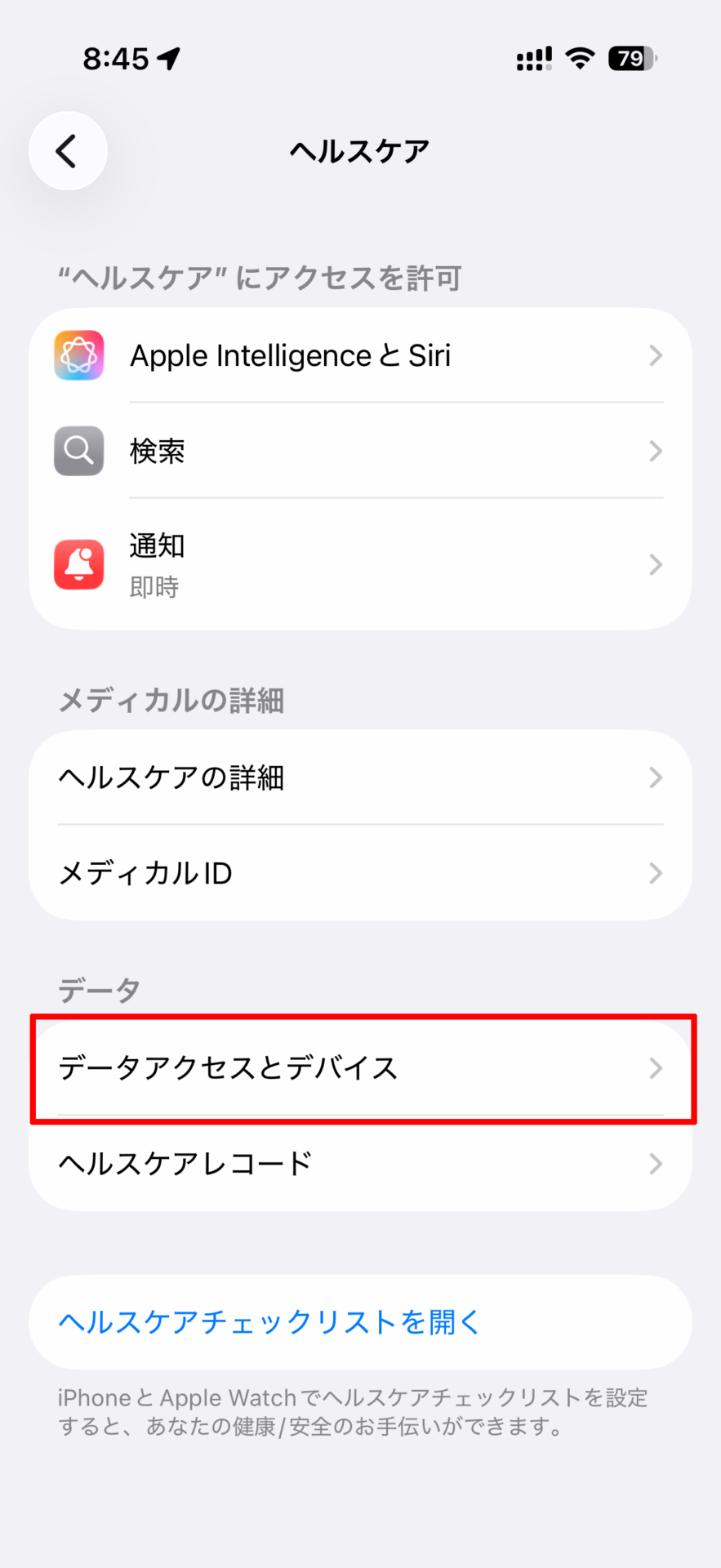
「設定」を開いて、[アプリ]から[ヘルスケア]をタップ。
[データアクセスとデバイス]を選びます。
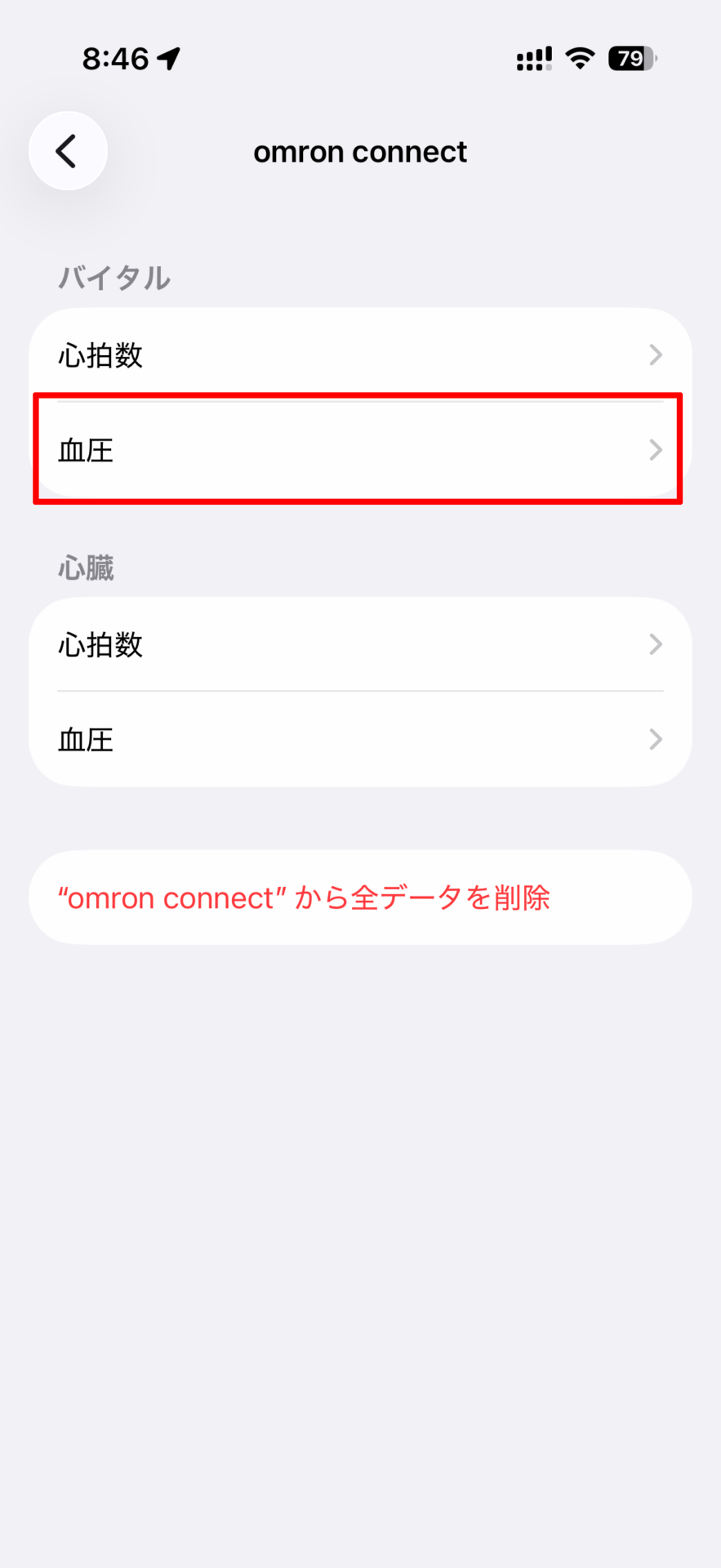
「アプリ」に血圧計で使用している専用アプリ(ここでは“omron connect”)があるか確認します。
「血圧」がオンになっているのを確認しましょう。また[専用アプリ(ここでは“omron connect”からのデータ)]を選びましょう。
血圧をタップ。
すでにヘルスケアに取り込んである血圧データが確認できるはずです。


測定忘れを防ぐためにリマインダーを設定

血圧測定でもっとも難しいのは「毎日決まった時間に測り続けること」ではないでしょうか。iOS 26では、さらにユーザの生活リズムに合わせた測定リマインダーを細かく設定できます。

朝の起床直後や就寝前など、血圧変動を把握するのに最適なタイミングでiPhoneが通知してくれるので、データの欠落を防ぎ、より正確な傾向分析が可能になります。

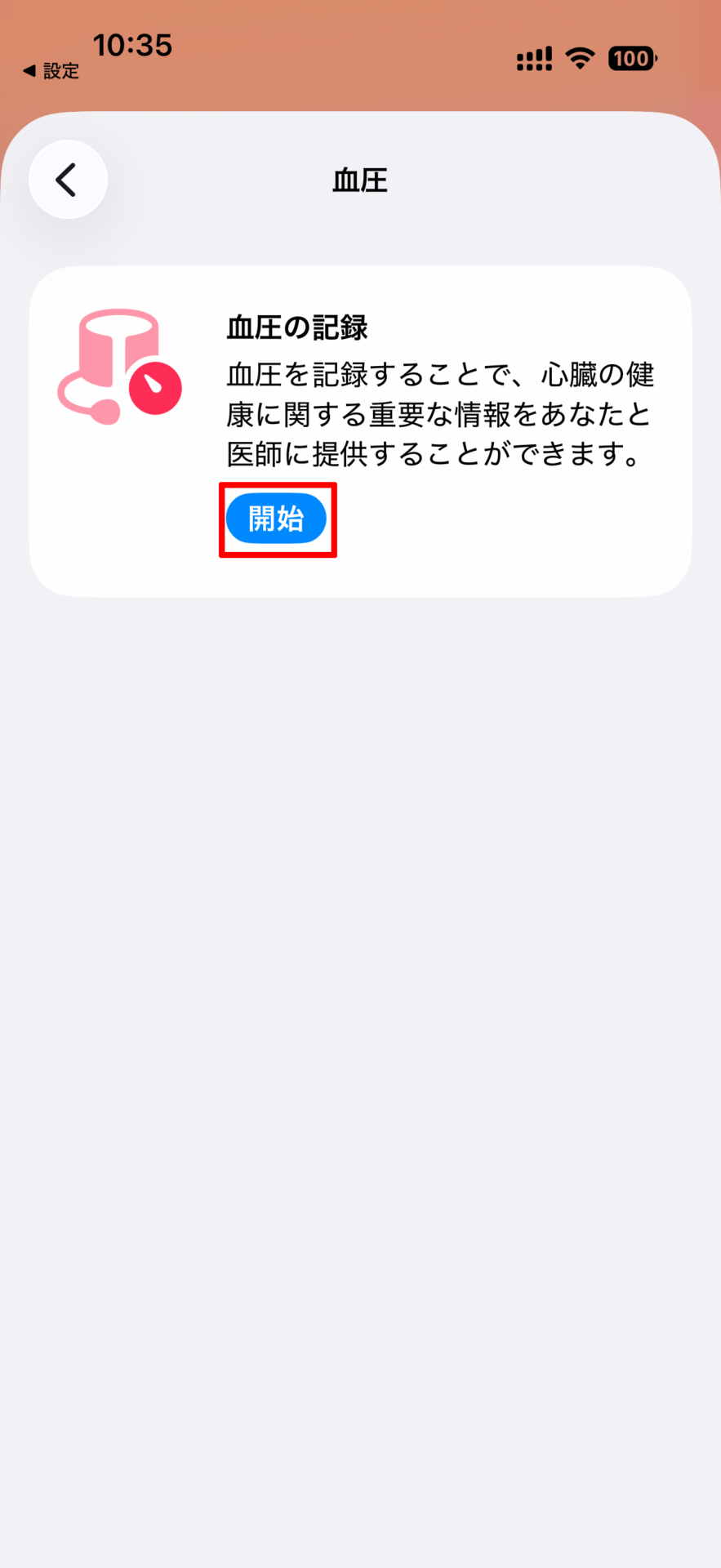
ヘルスケアを開いた時、概要欄に「血圧の記録」が表示されている場合は、ここから[開始]をタップしましょう。「血圧の記録」の画面に切り替わります。
ヘルスケアの概要欄に「血圧の記録」が見当たらない場合は、「設定」の[アプリ]から[ヘルスケア]を開く。
[通知]をタップ。
通知設定画面の一番下にある[“ヘルスケア”の通知設定]をタップします。
「”ヘルスケア”と“アクティビティ”の改善」や「安全性機能の改善」画面が表示されるので、いずれも[データをAppleと共有]をタップします。
「血圧の記録」で[開始]をタップしましょう。
通知の設定画面に切り替わるので[血圧]をタップ。
「血圧の記録」で[開始]をタップしましょう。
「血圧の記録」の画面が表示されたら[次へ]をタップ。「使用できる血圧計はありますか?」という画面で[血圧計がある]をタップします。
「血圧を記録する理由」を選び、次へをタップ。
「高血圧のリスクについての詳しい情報」を選ぶと、起床と就寝の1日2回のリマインダーが設定できます。
「高血圧をモニターする」をタップ。
すると、起床時のリマインダーが設定できます。
「正確に測定を行う方法」を解説してくれるので、それぞれ[次へ]をタップ。「血圧の記録とリマインダーが設定されました」と表示されたら[完了]をタップします。

毎日の血圧測定

このように血圧の記録とリマインダーの設定を行っておけば、毎日、指定した時刻に血圧測定を知らせてくれます。測定した結果はヘルスケアに取り込まれ、血圧の記録にチェックマークが入ります。

指定した時刻になると、ヘルスケアが血圧の測定を通知してくれます。
ヘルスケアにある「血圧の記録」にも自動的にチェックマークがつきます。
血圧の測定が行われたことが記録されます。
記録されたデータでは、最高血圧と最低血圧の推移が一目で確認できるようグラフ化されます。どのような状況下で血圧が変動しやすいのかといった、自身の体調の変化をより深く洞察できるようになっています。


PDFレポートで医療機関との連携をスムース

集計されたデータは、単にiPhoneの中で眺めるだけではありません。新しく追加されたPDFへの書き出し機能を使えば、過去数週間から数カ月にわたる血圧の推移を、医師が診断に使いやすいフォーマットでレポートとして書き出すことができます。

これまでは診察時に手書きの血圧手帳を持参したり、アプリの画面をスクロールして見せたりする必要がありましたが、これからはデジタルならではのスマートな連携が可能になります。

ヘルスケア、「血圧」画面の一番下にある[PDFとして書き出す]をタップ。
すると、診断時に使えるフォーマットで血圧測定値を書き出せます。
共有ボタンをタップすれば、ファイルに保存も可能。
メッセージやメールに添付して送信できます。

著者プロフィール

松山茂

松山茂

東京の下町・谷中を拠点として日々カメラと猫を愛でながら暮らすフリーライター。MacやiPhone、iPadを初代モデルから使ってきたのが自慢。

この著者の記事一覧

×
×