

「アクティビティモニタ」をどう使う?
「転ばぬ先の杖」といえば、これから起こりうる事態を見越して十分に準備しておくこと、そしてその重要性を説く日本のことわざ。Macも1台の機械、トラブルと無縁とはいえないだけに、将来のトラブルを見越して「杖」を準備しておきたいものです。
でも何をすれば…? その答えのひとつが「アクティビティモニタ」。システム上でどのようなプロセスが稼働しているか、システムにどの程度の負荷をかけているか、明らかなステータス異常が発生しているかをグラフィカルな画面で確認できる、macOSに標準装備のシステム監視ユーティリティです。
アクティビティモニタを知るには、プロセス/スレッドの概念やメニーコアとCPU負荷の関係についての理解も必要ですが、今回はあくまで入門編。以前からアプリの「ユーティリティ」フォルダで見かけていたけれど表示内容が意味不明、使い方も何がなんだかわからないという向きにも役立つよう、焦点を絞った内容でお届けします。

Macの「平熱」をチェック!
アクティビティモニタは、必要とされるタイミングで起動されるわけですから、機能や使い方を学ぶ前に普段のMacの状態を知っておく必要があります。Macの「平熱」を測っておき、異常時と比較することで、どのような薬を煎じるか考えようというわけです。
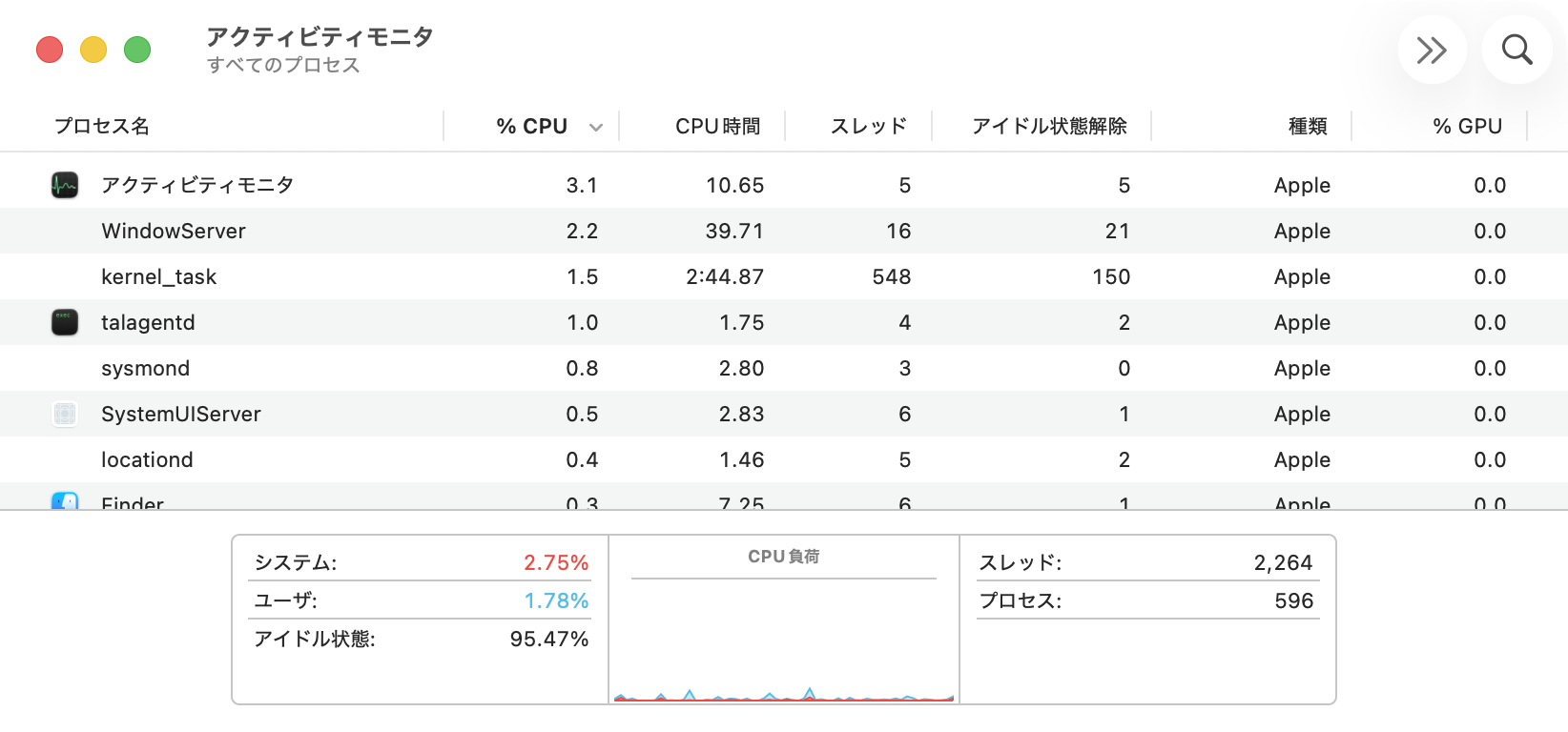
Macの「平熱」は、Macを電源オン/システム再起動から10分程度経過後にアクティビティモニタを起動して測定します。それほど厳密なものではなく、画面下部にある「CPU負荷」の赤と青の折れ線グラフの合計値がだいたいこれくらいで推移しているのだな、と把握すればとりあえずOKです。
このCPU負荷は、Macに搭載されているCPUの処理能力を100(%)としたときの負荷、ざっくりいうと「Macの処理能力のうち何パーセント使用しているか」を示しています。CPUのコア数や性能(クロック周波数)、稼働しているOSのバージョンによって多少上下しますし、プロセスの処理内容によっても変動しますが、M2 MacBook Air(Tahoe 26.1)であれば赤青合計3〜8%といったところでしょうか。
もうひとつ、「% CPU」列もチェックしておきましょう。この列は実行中のプロセスがCPUコアをどれだけ使っているか示すもので、クリックするつど実行中の全プロセスをCPU負荷を基準に昇順/降順に並べ替えることができます。それだけでなく、常に実行されているプロセス(常駐プロセス)のうち主要なもの⸺kernel_taskやWindowServer、corespotlightdなど⸺の状態も把握できるので、異常な負荷のプロセスがあればすぐに気づけるというわけです。
Macが「熱っぽい」とき
そもそもアクティビティモニタを起動するタイミングがわからない、必要かどうかの判断が難しいという場合には、Macの物理的な「熱」と「体力」に注意しましょう。CPU負荷が高い状態が続けばCPUの発熱に放熱が追いつかず、CPUが搭載されている周辺に熱が伝わりMacが熱っぽくなります。負荷が高いとそのぶんエネルギーを消費するので、Macの体力ゲージといえるバッテリ容量が減るスピードも速くなります。さらにMacBook Proのようにファンを内蔵した機種であれば、回転音でもMacの異常事態に気付けます。
これで、何かあったときアクティビティモニタを起動すれば、(普段よりCPU負荷が高いから)異常動作しているプロセスの有無や、異常動作しているプロセスをある程度特定することができます。
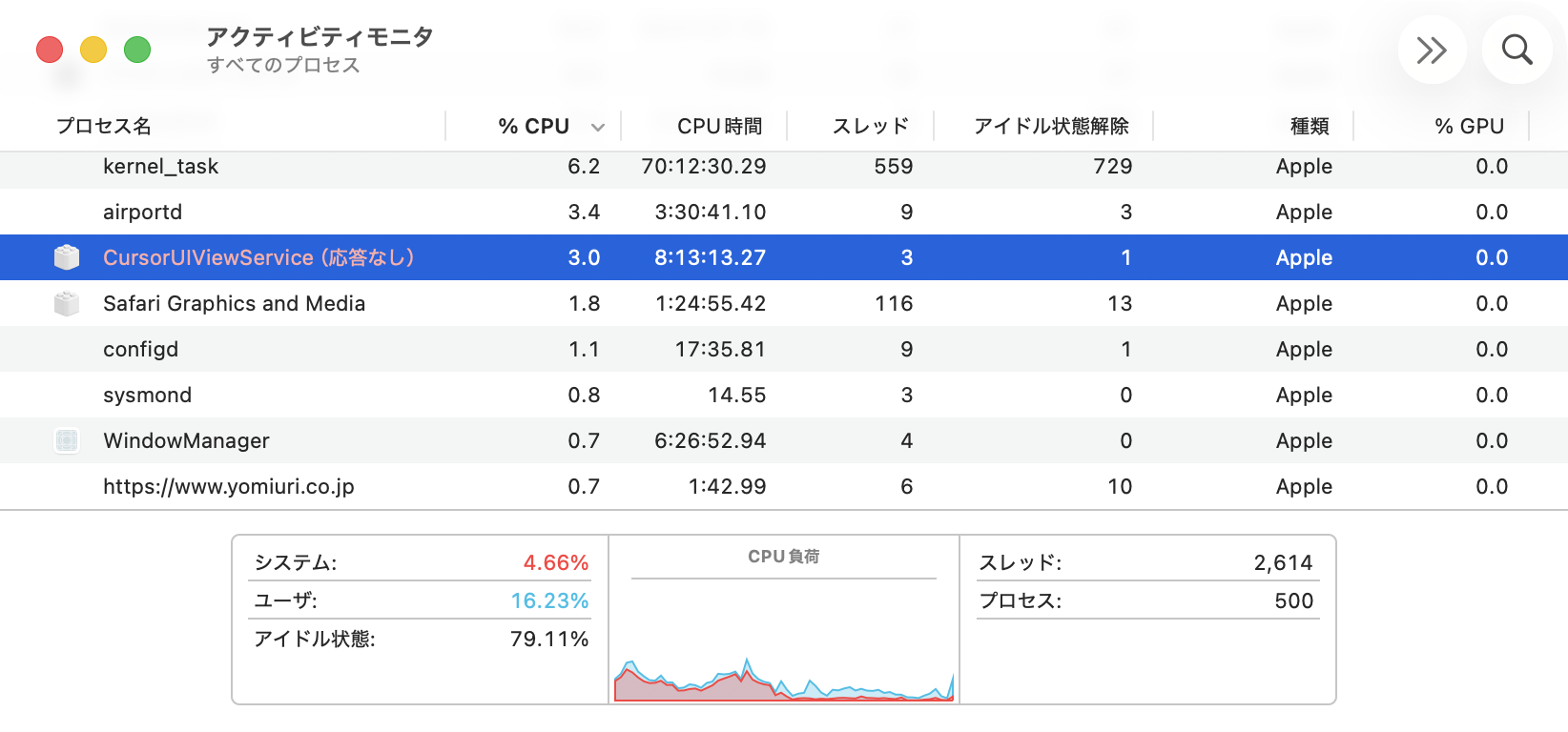
アクティビティモニタを起動し、明らかに平時よりCPU負荷が高い場合、「% CPU」列をクリックしてCPU負荷が高いプロセスを特定しましょう。ただし、何%以上だから異常だという明確なルールはありませんから、Macに搭載されているCPUの性能⸺100%で1コア分/4コアなら合計400%⸺に照らし判断します。
CPU負荷が高すぎる、負荷は低いが明らかに暴走している(「応答なし」と表示されている)というプロセスは、クリックすると現れる詳細画面で強制終了しましょう。ときには他のプロセスを巻き込み終了してしまうことがあるため、システムの再起動/再ログインを余儀なくされることもありますが、一般的なアプリなどシステムプロセス以外であれば、この方法で安全に対処できます。
なお、応答がなくなった(暴走した)アプリ/プロセスは、[Option]+[Command]+[ESC]キーの同時押しで現れる「アプリケーションの強制終了」ダイアログでも強制終了できます。反応がないアプリを特定できる場合、アクティビティモニタを起動するほどではない場合には、この方法のほうがわかりやすいでしょう。

おすすめの記事


著者プロフィール

海上忍
IT/AVコラムニスト。UNIX系OSやスマートフォンに関する連載・著作多数。テクニカルな記事を手がける一方、エントリ層向けの柔らかいコラムも好み執筆する。執筆以外では、オーディオ特化型Raspberry Pi向けLinuxディストリビューションの開発に情熱を注いでいる。2012年よりAV機器アワード「VGP」審査員。


