Mac業界の最新動向はもちろん、読者の皆様にいち早くお伝えしたい重要な情報、
日々の取材活動や編集作業を通して感じた雑感などを読みやすいスタイルで提供します。

Mac Fan メールマガジン

掲載日:

FaceTimeのランディングページが進化した! 連絡先ポスターを設定する方法

著者: 大竹望未

FaceTimeのランディングページが進化した! 連絡先ポスターを設定する方法

iOS 26において、FaceTimeアプリのトップ画面が大幅に刷新されました。

従来の通話履歴リストに代わり、連絡先ポスターが“ランディングページ” に表示されるようになったんです。

FaceTimeでランディングページを確認する方法と自分の連絡先ポスターを表示する方法を紹介します。

ランディングページとは?

ランディングページは、FaceTimeアプリを開いたときに最初に表示される画面です。連絡先のポスターやプロフィール情報が視覚的に整理されて表示されます。

これにより、誰と通話するかを直感的に選びやすくなり、よりパーソナルでスムースな通話体験が実現します。
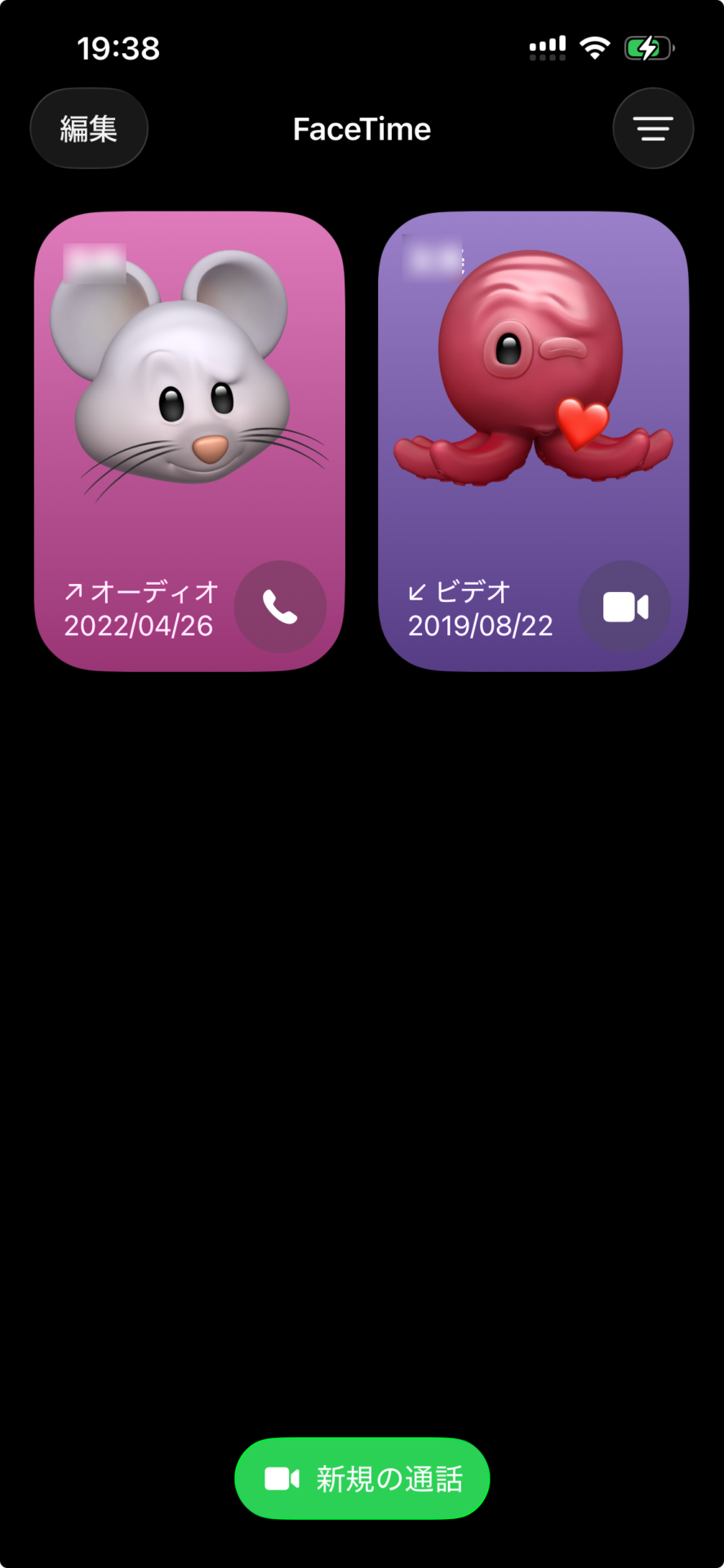
FaceTimeランディングページ
過去に連絡していた相手が一目でわかります。


自分の「連絡先ポスター」を作成する

まず、ランディングページに表示させる連絡先ポスターの設定を行います。設定方法は、「電話」アプリ内の「マイカード」から行います。写真の切り抜きやフォントの変更など、ロック画面のカスタマイズと同じような直感的な操作で作成可能です。

写真以外にも、3Dキャラクターのミー文字を使用したり、イニシャルを使ったシンプルなデザインのモノグラムのポスターも作成できます。ここでは写真を使ったポスターの作成手順を順番に説明していきます。

ランディング「電話」アプリ
まずは「電話」アプリを開きます。リストの一番上にある自分の「名前(マイカード)」をタップ。
連絡先の写真とポスター
[共有の名前と写真](もしくは[連絡先の写真とポスター])を選択します。
FaceTimeポスター設定
編集画面が表示されたら、ポスターのタイプを選択します。今回は写真を使用するので、[写真]をタップしましょう。
FaceTime「写真ライブラリ」
「写真ライブラリ」をタップ。
FaceTime選んだ写真がポスターに表示
選んだ写真がポスターに表示されました。
ポスター上に表示している名前をタップすると、横書き、縦書き、にしたり文字の太さやカラー、色の濃淡も変更できます。
FaceTime編集画面の右上
調整が済んだら、編集画面の右上にある[完了]をタップしましょう。
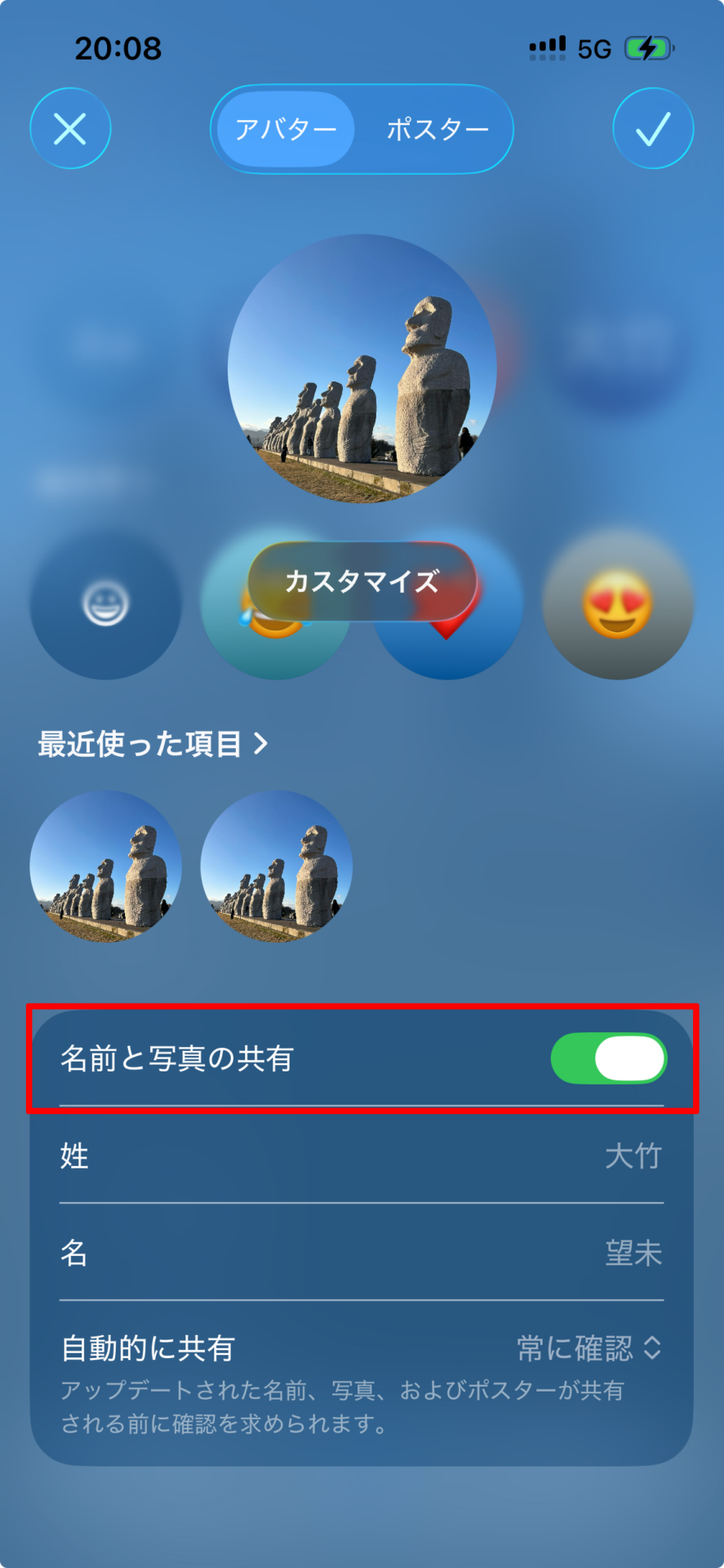
FaceTime名前と写真の共有
連絡先ポスターが相手に表示されるには、「名前と写真の共有」を有効にしている必要があります。
FaceTime連絡先ポスターが表示
相手側のFaceTimeのランディングページに設定した連絡先ポスターが表示されます。

著者プロフィール

大竹望未

大竹望未

『Mac Fan』編集部所属。2001年生まれ。2024年に編集部に入りました。趣味は旅行、音楽を聴くこと。便利でおもしろいガジェット、iPhoneのTipsを日々探しています!

この著者の記事一覧

×
×