

仕事中に「Macのバッテリが切れそう…」と焦ったことはありませんか? Macはもともとバッテリが長持ちしますが、長時間作業や充電忘れで残量が少なくなることも。本記事では、外出先でバッテリ残量が少なくなったときに、少しでも長く持たせるためのテクニックを紹介します。
バッテリ持ちの良さはMacの利点。ただし、場合によっては残量不足が気になることも
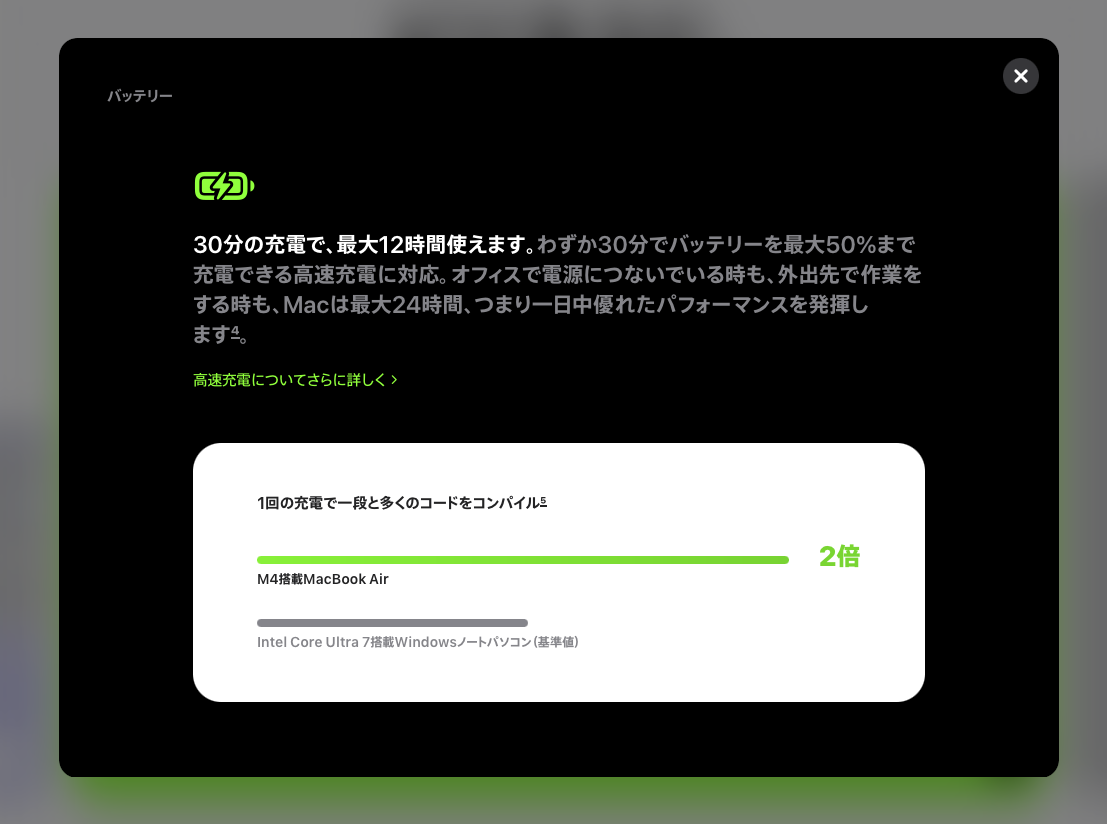
Macを仕事で使う大きなメリットの1つが、バッテリの持ちが非常に良い点です。現行のMacBook Airは最大18時間、MacBook Proは最大24時間のバッテリ駆動が可能です。さらに、約30分の充電で最大50%まで回復する高速充電にも対応しています。そのため、たいていの場合は1日持ち運んで利用しても、残量を気にせず作業できるでしょう。
とはいえ、実際に外出先で仕事をしていると、事前の充電が不十分だったり、バッテリの劣化が進んでいたり、想定より作業が長引いたり、電源アダプタを持ち忘れたりして、気がつけば残量が少なくなっている…ということもあります。
そうした状況に備え、できるだけ長くMacを使えるように「バッテリ駆動時間を延ばす方法」を知っておきましょう。適切な対処方法を覚えておけば、いざというときにも安心です。また、電源アダプタを持ち歩かずに済む場面もさらに増えるかもしれません。

バッテリ駆動時間を延ばすには…? ポイントは消費電力を抑えること
Macのバッテリ駆動時間を延ばすには、基本的に「Macで消費する電力を抑えること」が重要です。ここでは、そのために「日頃から習慣にしたいこと」と「あらかじめ設定しておきたいこと」の2つの視点から、おすすめの方法を解説します。
ディスプレイの輝度を下げる/Macのバッテリ設定(1)
Macのバッテリ駆動時間を延ばすうえでもっとも効果が高いのが、ディスプレイの明るさを抑えることです。ディスプレイは電力消費に直結するため、最大輝度のまま作業するとバッテリが急速に減ってしまいます。外出先や屋内での作業なら、50〜60%程度の明るさでも十分見やすいことが多いため、快適に作業可能な範囲でできる限り暗くして使いましょう。

Macをスリープ状態にする/Macのバッテリ設定(2)
Macを使用していないときには、必ずスリープ状態にしましょう。スリープにしてもMacの電源はオンのままですが、ディスプレイがオフになり、CPUやファンなどの動作もごく少ない電力しか消費しません。使用していないときにシステム終了する方法もありますが、スリープ状態から復帰するほうが電源オフの状態から起動するよりも短時間で済みます。

ディスプレイを自動でオフにする/Macのバッテリ設定(3)
Macの「システム設定」の[ロック画面]には、[バッテリー駆動時に使用していない場合はディスプレイをオフにする]という項目があります。ディスプレイをオフにするまでの時間は、1分〜3時間後の範囲で選択可能です。指定した時間が経過すると自動的にディスプレイがオフになり、電力使用量を抑えることができます。

低電力モードを利用する/Macのバッテリ設定(4)
Macの「システム設定」の[バッテリー]には、低電力モードという設定が用意されています。これはバッテリを長持ちさせるために、MacがCPUの動作などを抑えて自動で電力消費量や発熱を抑えてくれるものです。動作パフォーマンスは若干下がる可能性がありますが、ネット閲覧や文章作成など軽い作業ならほとんど気にならないでしょう。

バッテリの詳細設定を行う/Macのバッテリ設定(5)
Macの「システム設定」の[バッテリー]には、バッテリ駆動時間を延ばすためのオプション設定が用意されています。中でも重要なのが、[バッテリー使用時はディスプレイを少し暗くする]をオンにしておくこと。これを有効にしておくと、Macが電源に接続されていないときにディスプレイが自動的に暗くなり、エネルギー消費を抑えられます。
さらに設定しておきたいのが、[バッテリー使用時のビデオストリーミングを最適化]です。これをオンにすると、バッテリ駆動中は、HDR(ハイダイナミックレンジ)ビデオを消費電力の少ないSDR(標準ダイナミックレンジ)で再生します。


Wi-FiやBluetoothをオフにする/Macのバッテリ設定(6)
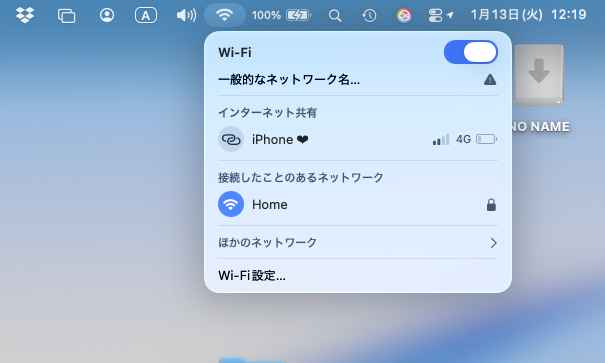
Wi-Fiは接続していないときでも周囲のネットワークを常に探し続けるため、意外と電力を消費します。外出先で作業する際に、ファイルがすべてローカルにある場合などはWi-Fiを切っても問題ないでしょう。
使わないときはこまめにオフにする習慣をつけるだけで、バッテリの持ちが大きく変わります。同様にBluetoothも使わないときはオフにしましょう。
使わないアプリや周辺機器はオフにする/Macのバッテリ設定(7)
Macのバッテリ駆動時間を延ばしたいなら、「使っていないのに裏で動き続けているもの」にも目を向けましょう。アプリがバックグラウンドで動作していたり、外付けストレージやUSBハブ、iPhoneなどを接続していたりすると、それだけ電力を消費します。使わないアプリは終了する、使わない周辺機器は接続を解除することを癖づけましょう。


おすすめの記事


著者プロフィール

水川歩
1977年生まれ。編集者として勤め上げ、2021年からフリーランスに。"IT"をメインに活動しているが、プライベートはテクノロジーから離れ、釣りやキャンプ、登山など、自然に浸るアウトドアライフを送る。


