Mac業界の最新動向はもちろん、読者の皆様にいち早くお伝えしたい重要な情報、
日々の取材活動や編集作業を通して感じた雑感などを読みやすいスタイルで提供します。

Mac Fan メールマガジン

掲載日:

新登場・iPad「電話」アプリの使い方。迷惑電話をシャットアウトする「スクリーニング」機能も搭載。発着信、保留の仕方もマスターしよう!

著者: 松山茂

新登場・iPad「電話」アプリの使い方。迷惑電話をシャットアウトする「スクリーニング」機能も搭載。発着信、保留の仕方もマスターしよう!

iPadOS 26で、新たに「電話」アプリが登場しました。これまでもiPhoneに届いた着信をiPadで受けることはできましたが、あくまでiPhoneありき。そんな中、専用アプリが登場しました。

iPhoneとの連係が必要なのは変わりませんが、専用アプリになったことで、できることが増えたうえ操作性も上がっています。

さらに「着信スクリーニング」や「保留アシスト」など、iPhoneの「電話」アプリでしか使えなかった便利機能も利用できるようになりました。さっそく、それぞれの機能の使い方を解説しましょう。

iPadの「電話」を使う準備。連係設定を確認しよう

専用の「電話」アプリが登場したとはいえ、iPadでの発信/着信には、iPhoneとの連係が必要です。まず最初に、正しく設定されているか確認しましょう。

①iPadとiPhoneのそれぞれで「設定」アプリを開き、一番上に表示されるApple Accountが同一か確認しましょう。
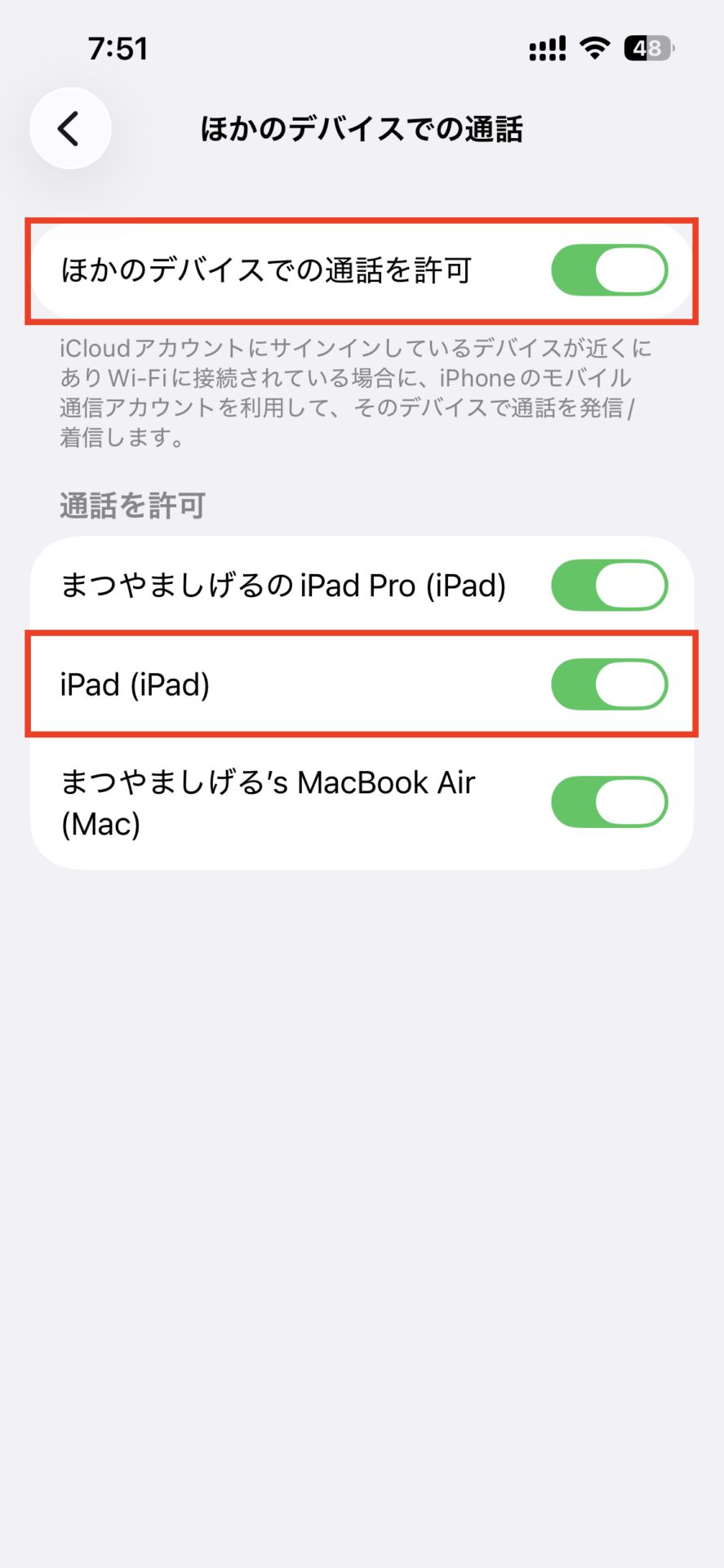
②続いて、iPhoneの「設定」アプリで[アプリ]→[電話]と進みます。「着信」内の[ほかのデバイスでの通話]をタップしましょう。
③[ほかのデバイスでの通話を許可]がオンになっていて、その下にある「通話を許可」でiPadにチェックが入っているか確認します。


iPadで「電話」の基本。発信と着信の手順

①iPadで発信する方法

①iPadの「電話」アプリを開くと、履歴一覧が表示されます。発信したい相手の受話器アイコンをクリックして、発信しましょう。ウインドウ右上の赤枠で囲んだアイコンをタップすれば、キーパッドが表示されます。そこで番号を入力して発信してもOKです。
②「連絡先」アプリから発信することも可能です。電話したい相手を選び、電話番号をタップすれば発信できます。

②iPadで電話を受ける/切る方法

電話がかかってくると通知パネルが表示されるので、着信ボタンをタップしましょう。電話を切るときは、画面上部の通知パネル内の、赤い受話器マークをクリックしましょう。

iPadで「電話」の応用1。「保留アシスト」でムダに待たされない!

企業の窓口やサポートセンターに電話した際、保留が長く続くことがありますよね。そんな場面で便利なのが、「保留アシスト」機能です。相手が保留を解除した時点で通知してくれるため、画面をずっと見続ける必要がありません。

「保留アシスト」の利用手順

①通話中に保留状態になったら、通知メニューから[…]ボタンをタップ。
②[保留アシスト]を選びましょう。
③すると保留アシストの状態に切り替わります。相手が保留を切ると通知が来るので、その間は別の作業をしていても大丈夫。
④保留が切られると、着信音が鳴ります。相手が話している言葉が文字起こしされるのも便利。通話を再開するには、右上の受話器マークをタップしましょう。相手が話したメッセージが書き起こされているので、それを確認し、右上の受話器マークをタップして通話を再開しましょう。


iPadで「電話」の応用2。「スクリーニング」機能で迷惑電話をシャットアウト!

iPadの「電話」アプリは、iPhoneと同じく「連絡先」に登録のない番号からの着信に対し、代理対応する「スクリーニング」機能が用意されています。

また、同じく登録のない番号からの着信をそもそも通知させない「フィルタリング」機能も便利です。それぞれの設定方法と使い方を見ていきましょう。

①「スクリーニング」機能の使い方

①「設定」アプリを開いて、[アプリ]→[電話]と進みます。そこで「不明な発信者をスクリーニング」内の[通話の理由を尋ねる]にチェックを入れましょう。
②すると、「連絡先」アプリに登録されていない相手から電話がかかって来た際に、「着信をスクリーニング中」と表示されます。なお通話相手には、電子音声で「名前と電話をかけた理由」が問われます。
③相手が名前や通話理由を話し終えると、文字起こしした内容が表示され、着信音が鳴ります。内容を確認し、電話を受ける際は着信ボタンをタップしましょう。
④セールスなどの電話で受けたくない場合は、そのまま終了ボタンをタップしましょう。
⑤相手が話した名前や通話理由は、ボイスメモとして「電話」アプリの履歴に記録されます。そこから録音内容を聞き返したり、迷惑電話として報告することも可能です。

②「フィルタリング」機能の使い方

①「設定」アプリを開き、[アプリ]→[電話]と進みます。「通話フィルタリング」内の[不明な発信者]をオンにしましょう。ちなみに、この画面は「電話」の履歴からもアクセスすることが可能です。
②オンにすると「連絡先」に登録のない番号からの着信は通知されず、「電話」アプリの「不明な発信者」リストにまとめられます。スクリーニングの場合、誤タップで電話をとってしまう可能性がありますが、「フィルタリング」しておくとその心配もなくなって安心です。とはいえ、必要な電話にも気づきにくくなるといったデメリットもあるので、使い方に応じて考えましょう。

おすすめの記事

著者プロフィール

松山茂

松山茂

東京の下町・谷中を拠点として日々カメラと猫を愛でながら暮らすフリーライター。MacやiPhone、iPadを初代モデルから使ってきたのが自慢。

この著者の記事一覧

×
×