

iPhoneに関するお金・時間・快適さを激変させる連載「iPhone爆得テクニック」。今回のテーマは「ショートカットアプリで毎日の操作を最短化!」です。
条件とアクションを選ぶだけ。ショートカットのオートメーション活用術
iPhoneの操作をさらに効率化するには、「ショートカット」アプリが役立ちます。特に「オートメーション」機能は、実行を開始する条件と、実行するアクションを選ぶという工程さえ押さえておけば、比較的容易に自動化を実現できます。
自分が操作することなく、決められた条件で自動的に仕事をしてくれるのは非常に快適です。
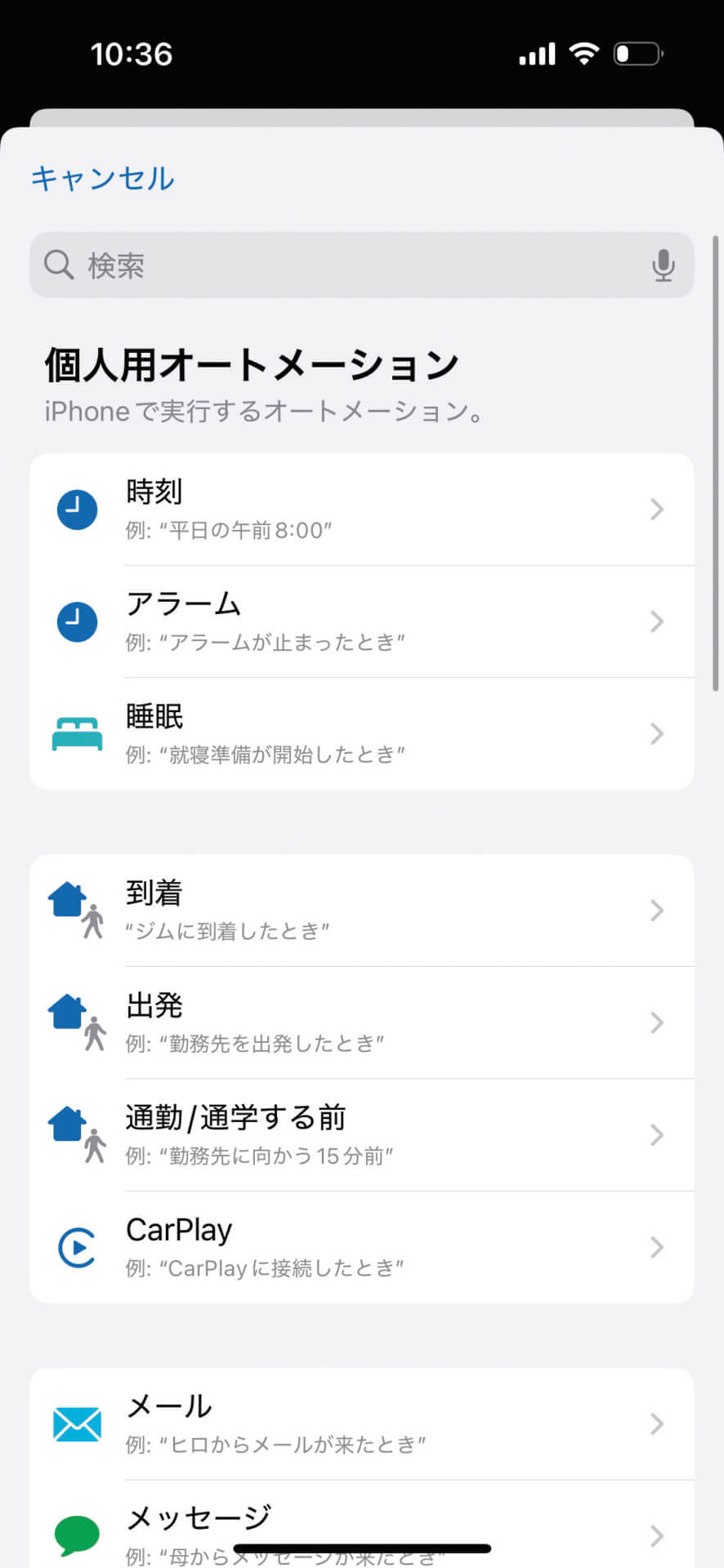
![デフォルトで搭載されている「ショートカット」アプリを起動し、[オートメーション]タブで[新規オートメーション]をタップ。](https://macfan.book.mynavi.jp/wp-content/uploads/2025/11/jikan6_1-4.jpeg)
活用テク①帰宅時に自動で音楽を再生させよう
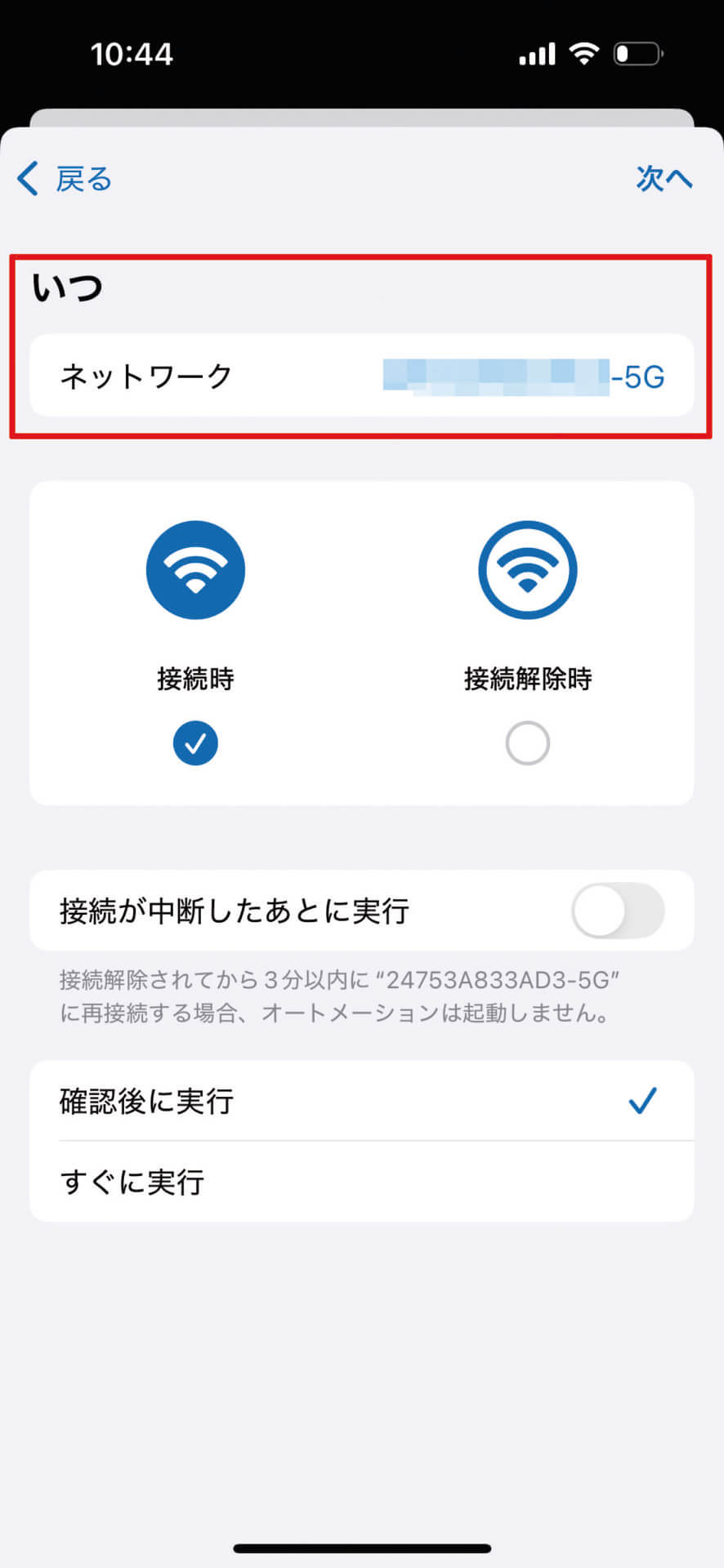
充電器への接続や、Wi-Fiへの接続、指定のNFCタグを感知したタイミングを条件として、アクションを実行させることができます。
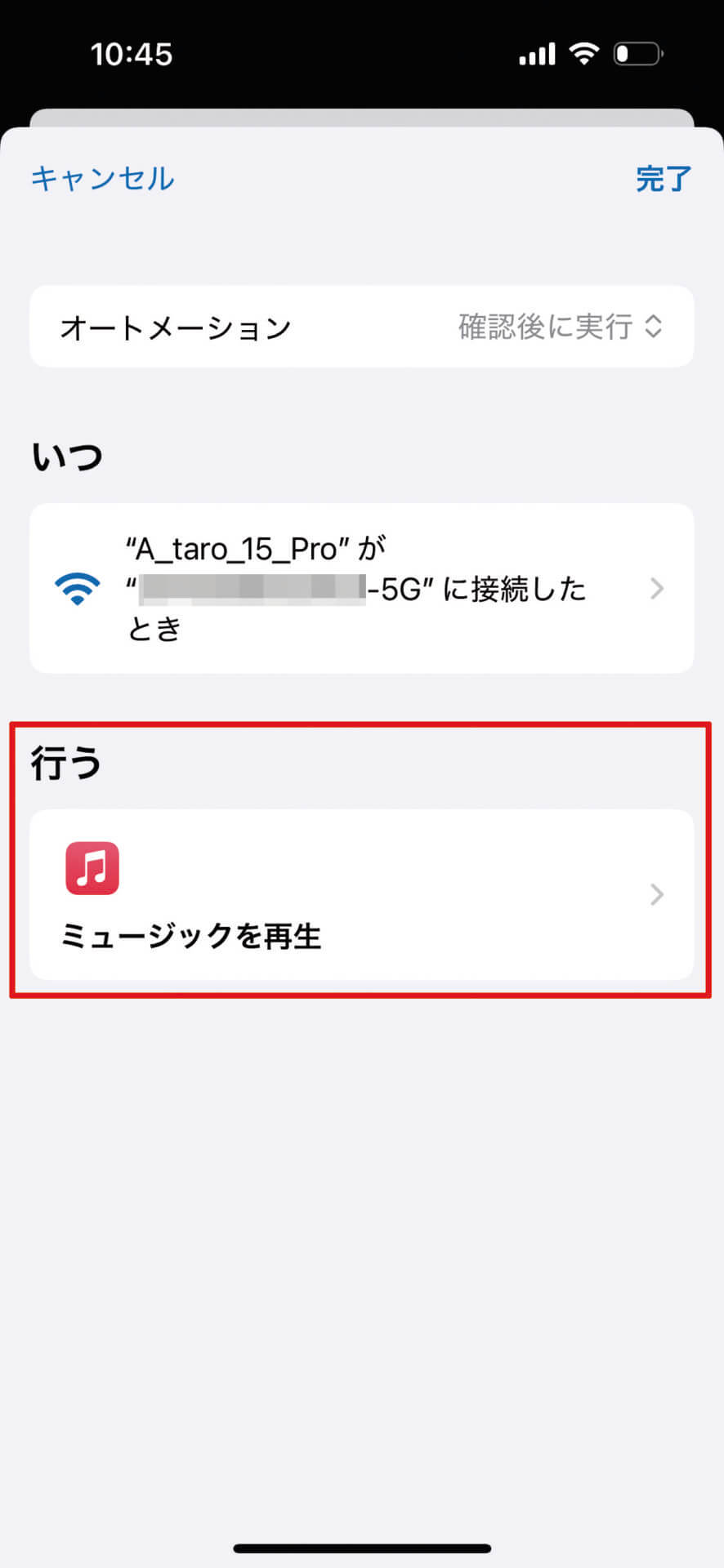
たとえば、帰宅した際(自宅のWi-Fiに接続した際)に、Apple Musicの特定のプレイリストを再生するオートメーションをつくれます。
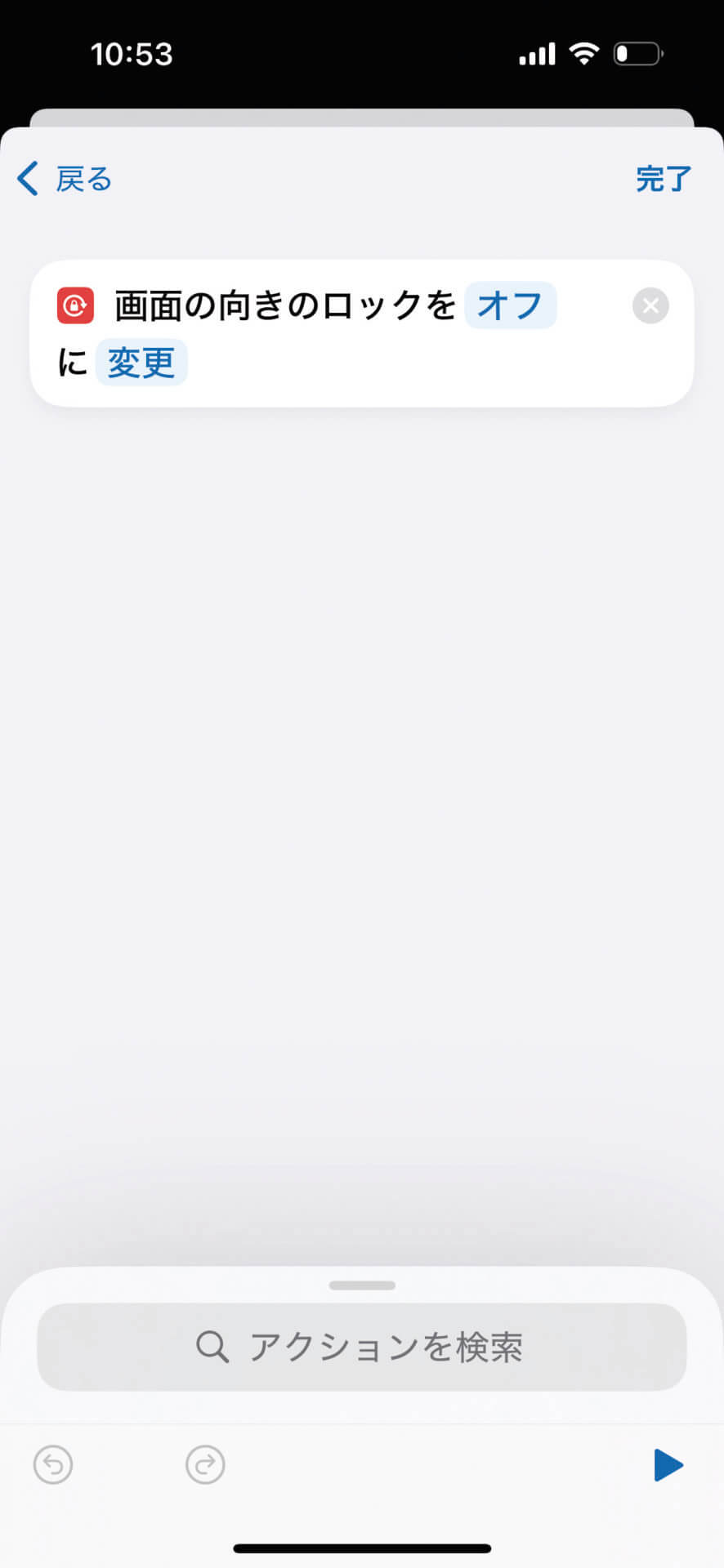
活用テク②YouTubeは必ず横向き画面で表示させよう
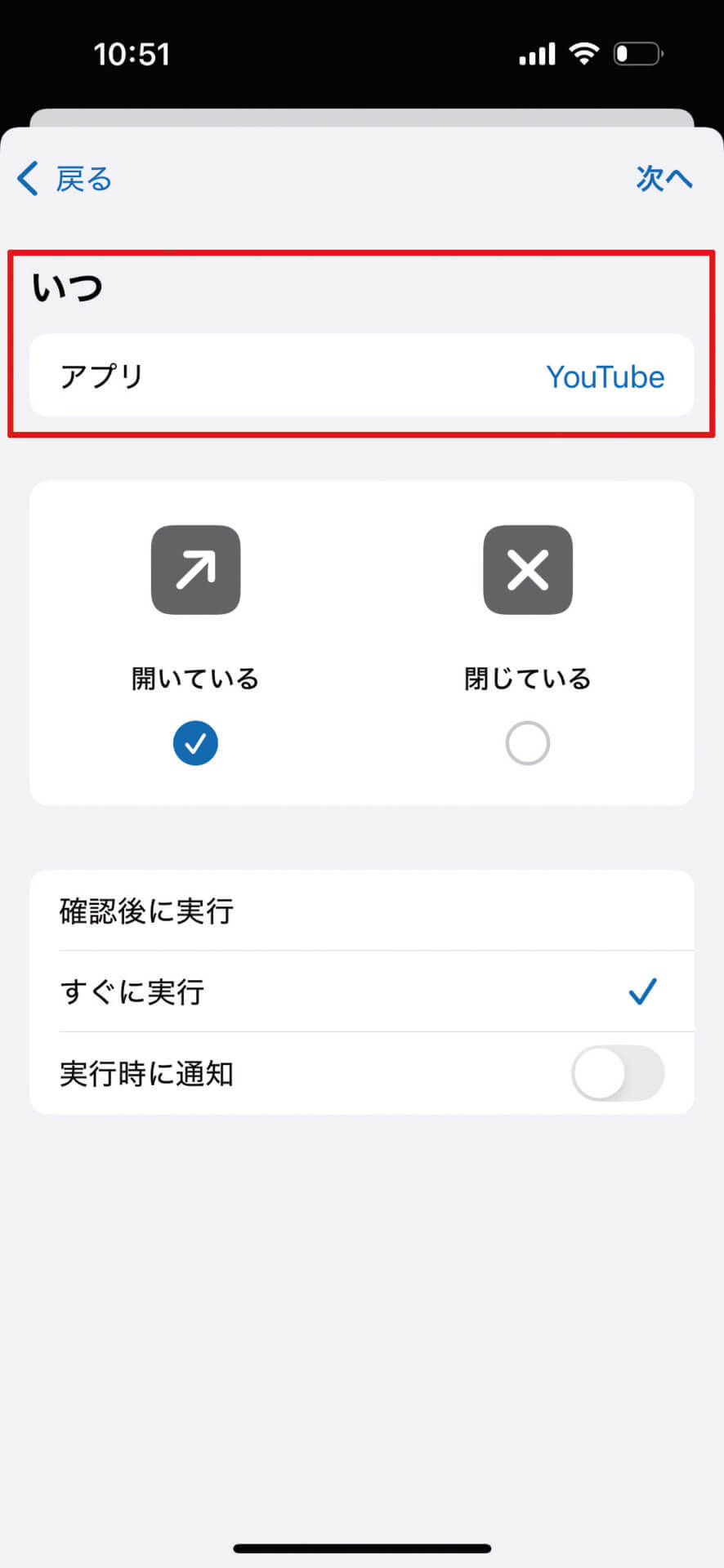
特定のアプリが開かれたとき、または閉じられたときを発動条件として、アクションを実行させることもできます。
たとえば、YouTubeアプリを開くと画面の向きが回転するようになり、同アプリを閉じると画面が再度ロックされるといった制御も可能です。
活用テク③日の入時刻になったら備忘録を表示させよう
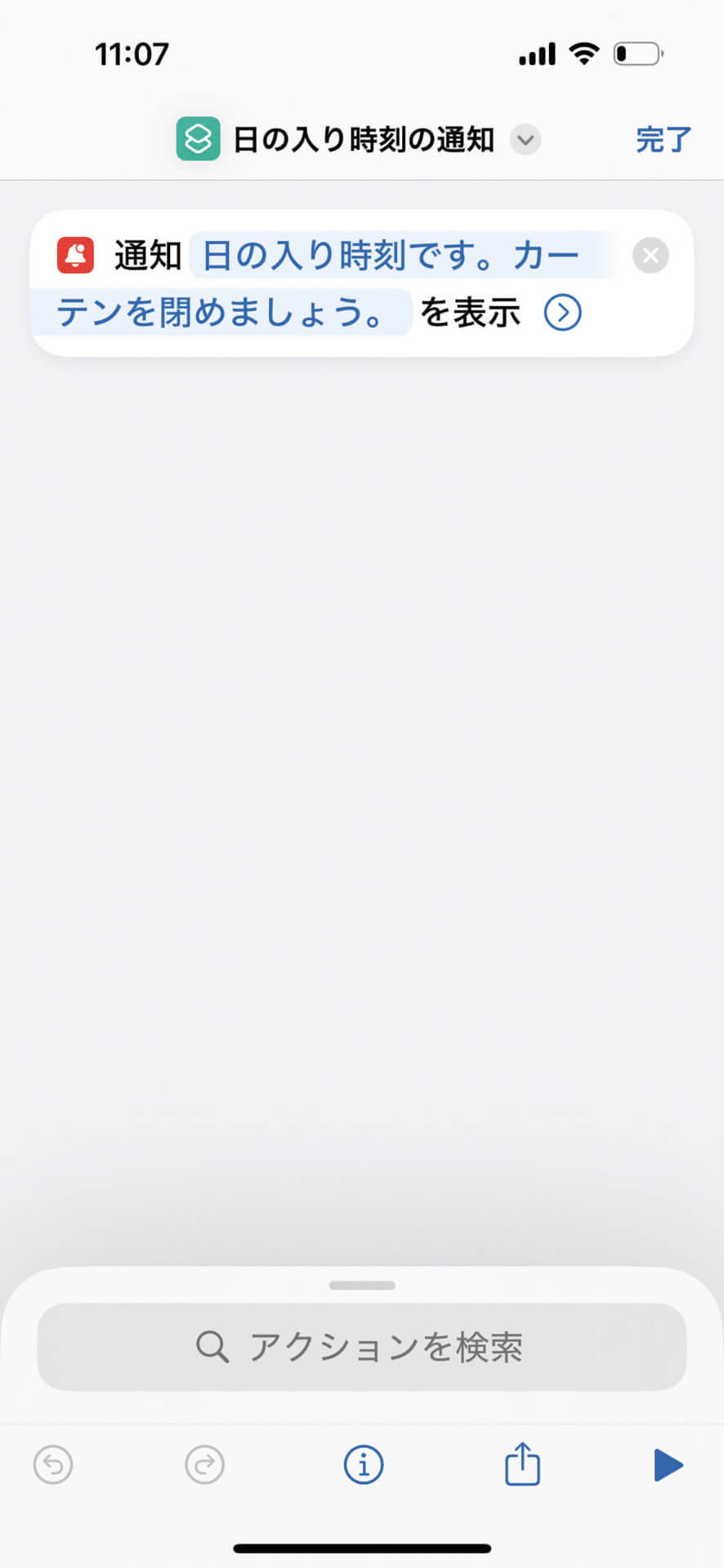
慣れてきたら、自作のショートカットも組み合わせてみましょう。たとえば、新規ショートカットを作成し、[デバイス]→[通知を表示]を選択して、通知のテキストを設定します。
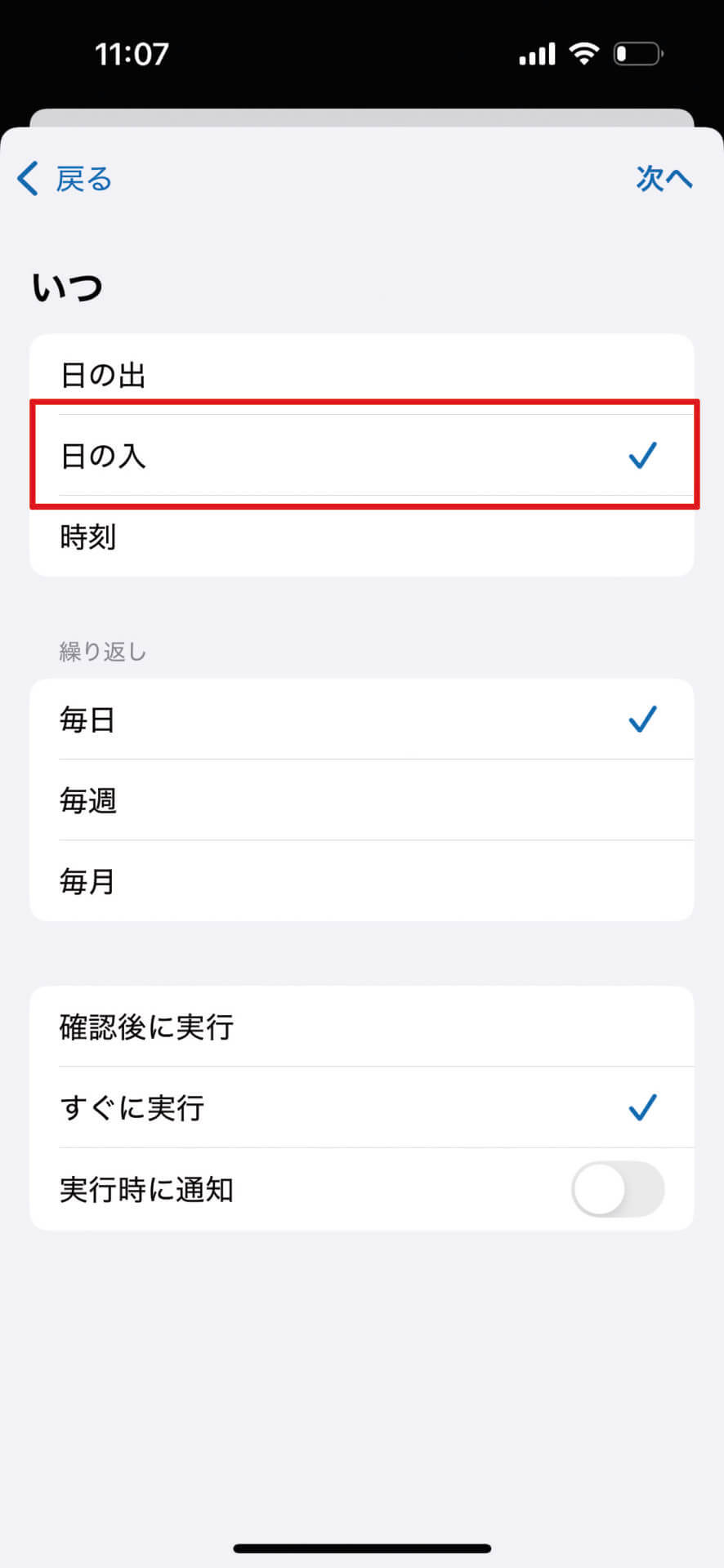
次に、[オートメーション]タブで[時刻]→[日の入]をトリガーに指定し、先ほど作成したショートカットを実行するよう設定すればOKです。
※この記事は『Mac Fan』2025年5月号に掲載されたものです。

おすすめの記事



著者プロフィール

井上晃
スマートフォン・タブレット・スマートウォッチなど、最新ガジェットやITサービスについて取材。Webメディアや雑誌で、速報やレビュー、コラムなどを執筆している。新製品やサービスのレビュー、比較検証記事の執筆本数は年間100本以上。


