Mac業界の最新動向はもちろん、読者の皆様にいち早くお伝えしたい重要な情報、
日々の取材活動や編集作業を通して感じた雑感などを読みやすいスタイルで提供します。

Mac Fan メールマガジン

掲載日:

iPhoneのバッテリが減ったら自動で低電力モードに移行! 簡単設定オートメーションレシピ

著者: 佐藤彰紀

iPhoneのバッテリが減ったら自動で低電力モードに移行! 簡単設定オートメーションレシピ

iPhoneを長く使っていると、だんだんバッテリが消耗していきます。朝に100%まで充電しておいても、家に帰るまで充電がもたないという人も中にはいるでしょう。そんなときに便利なのが「低電力モード」です。バックグラウンドで行われる処理の一部を停止したり、画面のフレームレートを落としたりして、バッテリの消費を抑えてくれます。

低電力モードは通常、「設定」アプリやコントールセンター(カスタマイズが必要)から、オン/オフが可能ですが、いちいちその操作を行うのは少し手間がかかります。そこで、充電が〇〇%を切ったときに自動で低電力モードに移行してくれるオートメーションを紹介します。簡単に設定できるのでぜひ試してみてください。

低電力モードに移行するオートメーションの設定方法

❶まずは「ショートカット」アプリを開き、下部の[オートメーションを]タップします。右上にある[+]ボタンを選択して、新規オートメーションを作成しましょう。
❷トリガー(引き金)を選択する画面に移るので、[バッテリー残量]をタップします。
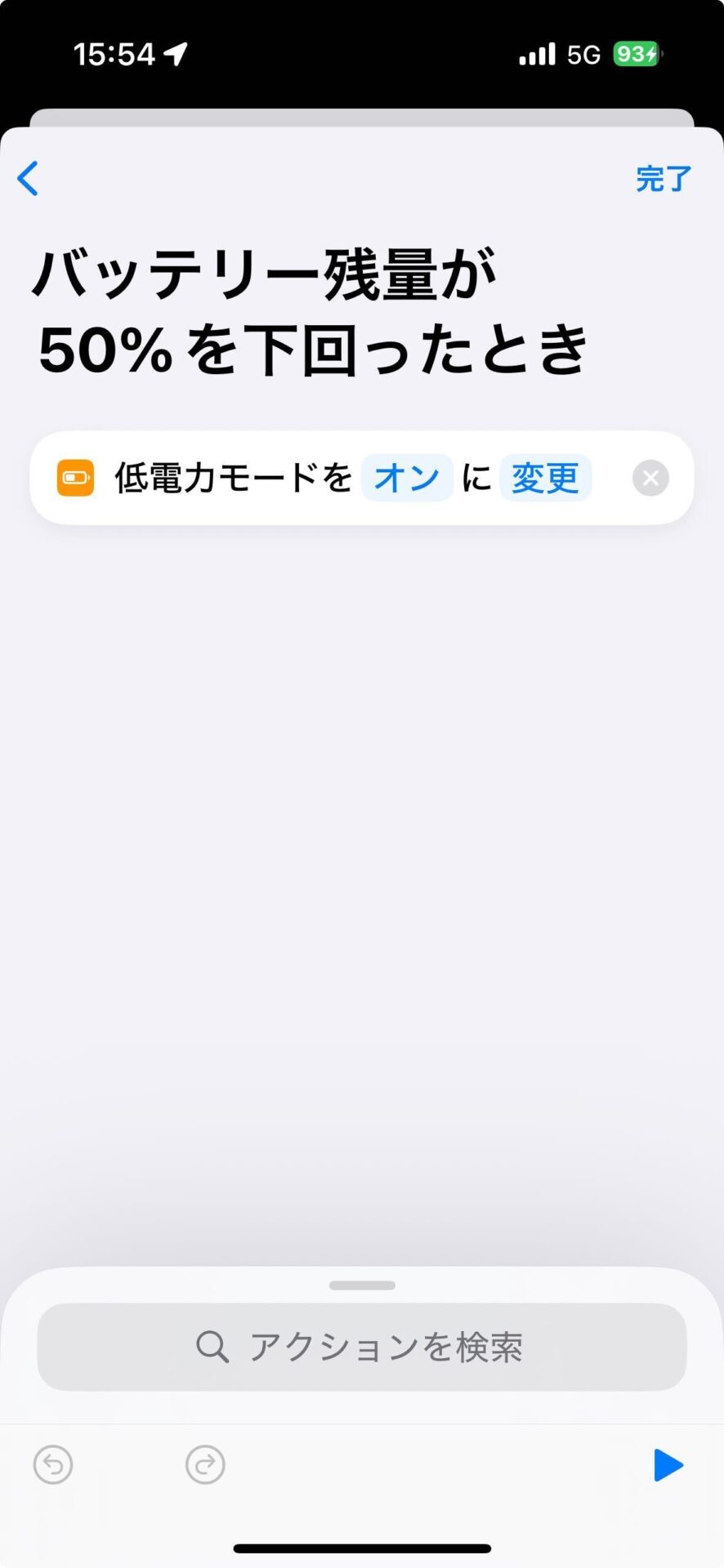
❸次に、トリガーの具体的な内容を設定します。今回は[50%より下]、[すぐに実行]を選択します。上部のスライダーを操作すると、5%刻みでしきい値を設定できます。低電力モードにするかどうか、都度選択したいなら[確認後に実行]を選択してください。トリガーを設定したら、右上にある[次へ]をタップしましょう。
❹この画面ではトリガーが作動したときに「何をするのか」を設定します。今回は低電力モードに移行してほしいので、検索ウインドウに「低電力」と入力し、[低電力モードを設定]を選択します。
❺[低電力モードをオン変更]となっていることを確認し、右上の[完了]ボタンをタップしましょう。
❻最後に、作成したオートメーション全体の設定画面に遷移するので、右上の[完了]ボタンをタップすれば、設定完了となります。

以上で設定完了です。実際に使ってみて、何%から低電力モードに移行させればいいのかは自身で判断しましょう。先ほど作成したオートメーションの設定画面からいつでも変更することができます。


おすすめの記事
著者プロフィール

佐藤彰紀

佐藤彰紀

『Mac Fan』編集部所属。ECサイト運営などの業務を経て編集部へ。好きなものは北海道と競技ダンスとゲーム。最近はXR分野に興味あり。

この著者の記事一覧

×
×