
Mac業界の最新動向はもちろん、読者の皆様にいち早くお伝えしたい重要な情報、
日々の取材活動や編集作業を通して感じた雑感などを読みやすいスタイルで提供します。

Mac Fan メールマガジン

掲載日:

iPhoneで紫外線対策! ロック画面にUV指数を表示する方法

著者: 大竹望未

iPhoneで紫外線対策! ロック画面にUV指数を表示する方法

今年の夏は特に暑く、毎日強い日差しが降り注いでいます。外出してから予想以上に日差しを感じ、帽子や日傘、日焼け止めなど、もっと紫外線対策をしてくればよかった…と後悔したことはありませんか?

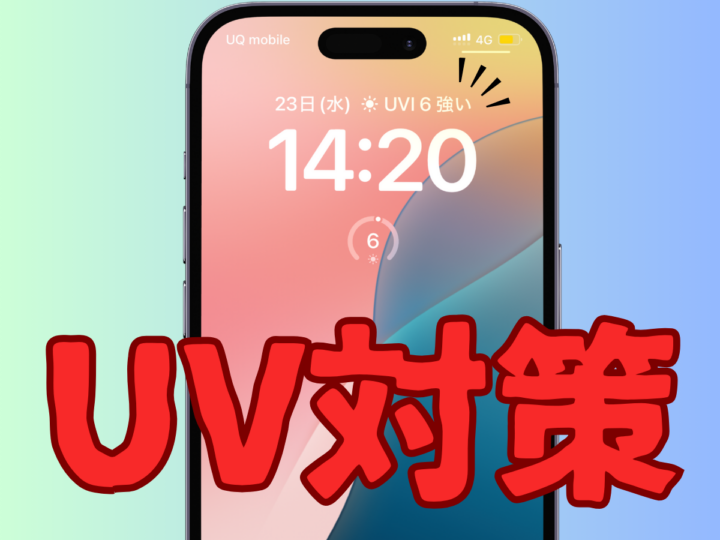
実は、iPhoneではロック画面に「UV指数」を追加できるんです。UV指数とは、紫外線の強さを数値で表したもので、0から11までの段階で示されます。

iPhoneを一目見るだけで、リアルタイムの紫外線対策の目安となるはずです。以下の方法で設定してみましょう!

時刻下にUV指数を表示する方法

まずは、ロック画面に「天気」アプリのウィジェットを表示する必要があります。時刻下の箇所に紫外線指数を表示する方法を確認しましょう。

天気

【開発】
Apple
【価格】
無料
❶ロック画面を長押しします。画面下部に[カスタマイズ]が表示されたら選択しましょう。
❷ロック画面とホーム画面が出てくるため、[ロック画面]をタップします。
❸[ウィジェットを追加]の枠内をタップ。
❹すると、[ウィジェットを追加]にいろいろなアプリの候補が表示されます。下にスクロールし、「天気」アプリを選択しましょう。
❺天気予報や降水確率などさまざまなウィジェットの中から、[UV指数をタップ]、もしくはウィジェットを追加枠内にドラッグします。
❻ロック画面の時刻下に表示されたら、×印をタップしましょう。
❼[完了]を選択します。
❽これで、UV指数がロック画面の時刻下に表示されました。


時刻上にUV指数を表示する方法

また、ロック画面の時刻上に追加する方法もあります。

❶先ほどの方法と同様に、ロック画面を長押しし、[カスタマイズ]画面にしたあと、時刻上の箇所をタップしましょう。
❷[ウィジェットを選択]画面から、[UV指数]を選びます。
❸ロック画面の時刻上に表示されたのを確認したら、×印をタップします。
❹[完了]を選択しましょう。
❺ロック画面の時刻上にUV指数が追加されました。

「天気」アプリの位置情報を確認しておこう

UV指数の情報は、天気予報のように場所によって変わります。「天気」アプリの位置情報を設定しておくことで、現在地からの正確な情報に近づくはずです。

「設定」アプリから、ウィジェットの使用中でもリアルタイムで情報を取得できるようにしておきましょう。

❶「設定」アプリから[アプリ]を選択。
❷「天気」アプリを選びます。
❸[位置情報]の項目をタップします。
❹[このアプリ/ウィジェットの使用中]を選択しましょう。これで、ウィジェットでもリアルタイムで取得した情報が表示されるようになりました。
×
×